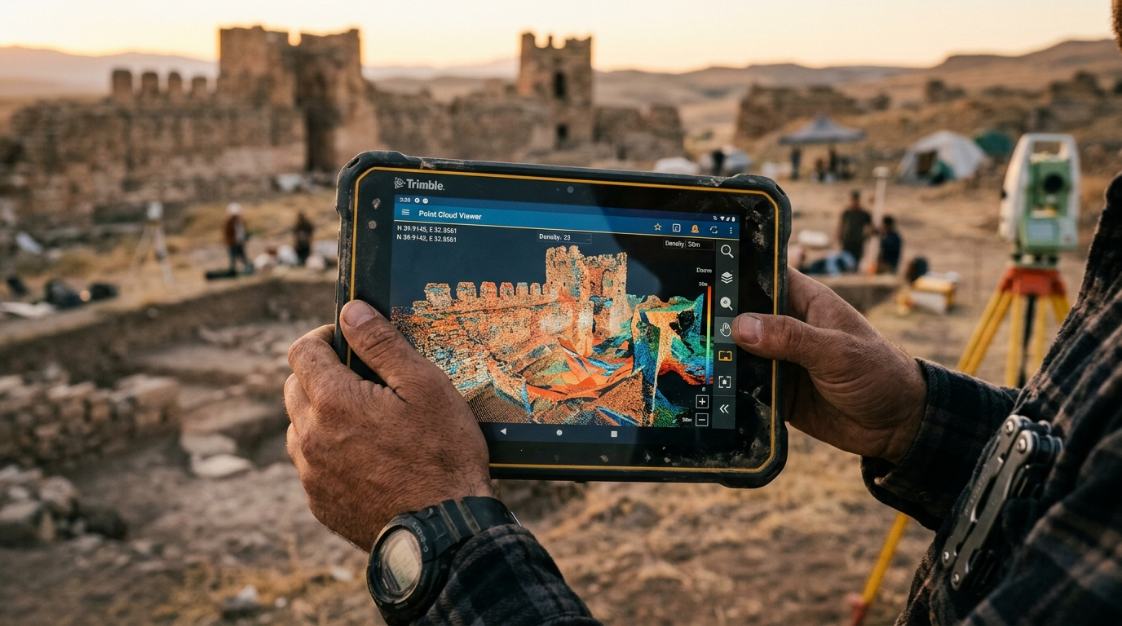

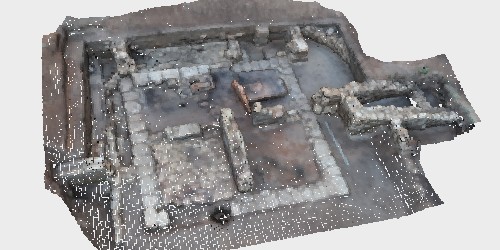
Terminaste el procesamiento en Metashape y tenés el modelo listo. Ahora viene una pregunta que parece simple pero tiene más matices de lo que parece: ¿en qué formato lo exporto? La respuesta correcta depende completamente de a dónde va el archivo: un modelo para impresión 3D necesita un formato diferente al de un modelo para un motor de videojuego, y ambos son distintos a lo que necesita un software GIS.
En esta guía cubrimos todos los tipos de exportación que soporta Metashape, con recomendaciones concretas por destino y los parámetros clave a configurar en cada caso.
Los cuatro tipos de exportación en Metashape
Antes de hablar de formatos específicos, es importante entender que Metashape genera distintos tipos de productos, y cada uno se exporta de forma separada con su propio menú:
| Producto | Ruta en Metashape | ¿Qué contiene? |
|---|---|---|
| Malla 3D (Mesh) | Archivo → Exportar → Exportar modelo | Geometría poligonal + textura fotorrealista |
| Nube de puntos | Archivo → Exportar → Exportar nube de puntos | Puntos XYZ con color RGB (y clasificación si la hay) |
| DEM / DSM / DTM | Archivo → Exportar → Exportar modelo de elevación | Raster de elevación georreferenciado |
| Ortomosaico | Archivo → Exportar → Exportar ortomosaico | Foto aérea corregida geométricamente, georreferenciada |
Cada uno de estos productos tiene sus propios formatos de exportación y configuraciones. Los vemos uno por uno.
1. Exportar la malla 3D (Mesh)
La malla es el modelo poligonal texturizado: la superficie continua que representa la geometría del objeto o escena con su apariencia visual.
Ruta: Archivo → Exportar → Exportar modelo
Formatos disponibles y cuándo usar cada uno
| Formato | Extensión | Cuándo usarlo |
|---|---|---|
| OBJ | .obj + .mtl + texturas | El más universal. Compatible con casi cualquier software 3D: Blender, 3ds Max, Maya, ZBrush, MeshLab, Unity, Unreal. Primera opción para archivo y uso general |
| FBX | .fbx | Preferido para pipelines de animación y motores de juego (Unity, Unreal Engine). Soporta texturas, armatures y múltiples objetos en un solo archivo |
| STL | .stl | Exclusivo para impresión 3D. Solo contiene geometría, sin textura ni color. Requerido por la mayoría de los slicers (Cura, PrusaSlicer, Chitubox) |
| DAE (Collada) | .dae | Formato de intercambio 3D. Compatible con Google Earth, SketchUp, Blender y muchos visualizadores web |
| PLY | .ply | Usado en investigación y software científico. Soporta atributos por vértice (color, normales). Compatible con MeshLab, CloudCompare |
| 3DS | .3ds | Formato legacy de Autodesk. Solo usarlo si el software de destino lo requiere específicamente |
| GLB / glTF | .glb | Ideal para visualización web y realidad aumentada. Muy eficiente en tamaño. Compatible con navegadores, Sketchfab, Microsoft Teams, Cesium |
| U3D | .u3d | Para modelos 3D embebidos en PDF interactivos |
.pdf | Exportación directa de modelo 3D interactivo en PDF, sin software adicional | |
| DXF | .dxf | Para software CAD (AutoCAD, Civil 3D). Solo geometría, sin texturas |
Parámetros clave al exportar la malla
Sistema de coordenadas: si el modelo está georreferenciado, podés elegir entre exportarlo en el sistema de referencia del proyecto (coordenadas reales) o en coordenadas locales centradas en el modelo. Para visualización o impresión 3D, las coordenadas locales son más prácticas. Para GIS o CAD topográfico, usá el sistema georreferenciado.
Guardar textura: casi siempre querrás activar esta opción. Sin textura, el modelo se exporta en gris uniforme.
Formato de textura: JPEG para modelos donde el tamaño del archivo importa (web, distribución), PNG para máxima calidad sin pérdida (archivo, patrimonio cultural).
Tamaño de textura: el tamaño exportado depende del tamaño de textura que configuraste al construirla. Si necesitás reducir el archivo, podés exportar la textura en menor resolución.
Tip: Para OBJ, el archivo exportado siempre es un conjunto de tres archivos:
.obj(geometría),.mtl(material) y uno o más archivos de imagen de textura. Siempre mantenelos en la misma carpeta o el modelo no va a mostrar la textura correctamente en otros softwares.
📷 Idea de imagen (IA): Diagrama visual mostrando un modelo 3D texturizado de un edificio histórico con flechas apuntando a íconos de diferentes destinos (Blender, Unity, impresora 3D, navegador web), estilo infografía técnica sobre fondo oscuro.
2. Exportar la nube de puntos
La nube de puntos contiene los millones de puntos tridimensionales con coordenadas XYZ y color RGB generados durante el procesamiento.
Ruta: Archivo → Exportar → Exportar nube de puntos
Formatos disponibles
| Formato | Extensión | Cuándo usarlo |
|---|---|---|
| LAS | .las | Estándar de la industria para datos geoespaciales. Compatible con ArcGIS, QGIS, AutoCAD Civil 3D, Global Mapper, CloudCompare. Soporta clasificación de puntos |
| LAZ | .laz | Versión comprimida de LAS. Mismo contenido, hasta 10× menos espacio en disco. Ideal para archivo y transferencia |
| PLY | .ply | Para software 3D y científico. Soporta color por punto |
| E57 | .e57 | Estándar para datos de escáner láser. Compatible con software BIM y relevamiento (Leica Cyclone, Autodesk ReCap) |
| PTS | .pts | Para software de escaneo terrestre (Leica Cyclone) |
| XYZ / TXT | .txt | Formato de texto simple. Compatible con casi todo, útil para importar coordenadas en planillas o scripts personalizados |
| PCD | .pcd | Formato de la librería Point Cloud Library (PCL), usado en robótica y visión por computadora |
| Potree | .zip | Para visualización web de nubes de puntos masivas con el visor Potree |
| Cesium 3D Tiles | .zip | Para visualización en plataformas geoespaciales web (Cesium, ArcGIS Online) |
Opciones importantes al exportar la nube de puntos
Guardar colores (RGB): activalo siempre que el software de destino los soporte. La nube coloreada es mucho más informativa que una nube en escala de grises.
Guardar clases de puntos: si clasificaste la nube (terreno, vegetación, edificios), activá esta opción para preservar esa información en el archivo LAS/LAZ exportado.
Guardar confianza: exporta el valor de confianza de cada punto como atributo adicional, útil para filtros posteriores en CloudCompare o software GIS.
Sistema de coordenadas: fundamental para proyectos topográficos. Verificá que coincida con el sistema de referencia esperado por el software de destino.
Nota: el formato OBJ y DXF no soportan información de color en la nube de puntos. Si necesitás preservar los colores RGB, usá LAS, LAZ, PLY o E57.
📷 Idea de imagen (IA): Nube de puntos densa de un puente o estructura industrial con degradé de colores RGB, con el ícono de los distintos formatos de archivo flotando alrededor (LAS, LAZ, PLY, E57), fondo negro, estilo técnico.
3. Exportar el modelo de elevación (DEM / DSM / DTM)
El modelo de elevación es un raster que representa la altura de cada punto del terreno o superficie. Es el producto principal para aplicaciones topográficas, hidrológicas y de cartografía.
Ruta: Archivo → Exportar → Exportar modelo de elevación
Formatos disponibles
| Formato | Extensión | Cuándo usarlo |
|---|---|---|
| GeoTIFF | .tif | Estándar de la industria. Compatible con ArcGIS, QGIS, Global Mapper, AutoCAD Civil 3D, GRASS GIS. Primera opción en casi todos los casos |
| BIL | .bil | Formato raster de ESRI, compatible con ArcGIS |
| XYZ | .txt | Coordenadas X, Y, Z como texto, para importar en planillas o scripts |
| SRTM HGT | .hgt | Para compatibilidad con datos SRTM de elevación global |
Configuraciones clave
Resolución: define el tamaño de píxel del DEM exportado, expresado en la unidad del sistema de coordenadas (metros si usás UTM, grados si usás geográficas). Una resolución de 5 cm/px es muy detallada para vuelos a baja altura; para vuelos a mayor altitud, 10–30 cm/px es más típico.
Sistema de coordenadas: crítico. Elegí el sistema correcto para tu región. En Argentina: WGS84 / POSGAR 07, con la proyección Gauss-Krüger correspondiente a la faja de la zona.
Datos de elevación vertical: podés aplicar corrección de geoide (ondulación del geoide) si necesitás que las alturas sean ortométricas (referidas al nivel medio del mar) en lugar de elipsoidales. Esto es fundamental para topografía y obras de infraestructura.
📷 Idea de imagen (IA): DEM de un terreno con escala de colores de elevación (azul para zonas bajas, rojo para cimas), con isolíneas de curvas de nivel superpuestas, estilo mapa técnico GIS.
4. Exportar el ortomosaico
El ortomosaico es la ortofoto georreferenciada: una imagen aérea corregida geométricamente, lista para usar en GIS como una capa cartográfica.
Ruta: Archivo → Exportar → Exportar ortomosaico
Formatos disponibles
| Formato | Extensión | Cuándo usarlo |
|---|---|---|
| GeoTIFF | .tif | Estándar para GIS. Conserva la georeferenciación embebida. Compatible con ArcGIS, QGIS, Global Mapper, Google Earth Pro |
| JPEG | .jpg | Para distribución o uso visual donde el tamaño importa. Pierde georeferenciación |
| KMZ / KML | .kmz | Para visualización directa en Google Earth |
| MBTiles | .mbtiles | Para mapas web tile-based y aplicaciones móviles de campo |
| World + Image | .tfw + imagen | Imagen con archivo de georeferenciación separado, para software que no lee GeoTIFF embebido |
Configuraciones clave
Compresión: para GeoTIFF, podés elegir entre sin compresión (máxima calidad, archivo grande), LZW (sin pérdida, buena reducción de tamaño) o JPEG (con pérdida, archivo más pequeño). Para archivos de trabajo y entrega a clientes, LZW es el balance ideal.
Exportación en bloques: para ortomosaicos de grandes extensiones que superan los 4 GB, Metashape permite exportar en bloques (tiles) para compatibilidad con software que no maneja archivos raster muy grandes.
Resolución: por defecto Metashape exporta a la resolución máxima calculada. Podés reducirla si el destino es visualización web o si el archivo resultante es demasiado grande.
📷 Idea de imagen (IA): Ortofoto top-down de un área urbana o agrícola con cuadrícula de coordenadas superpuesta y escala gráfica visible, estilo GIS profesional.
Guía rápida: formato según destino final
| Destino | Producto a exportar | Formato recomendado |
|---|---|---|
| Blender / Maya / 3ds Max | Malla 3D | OBJ (con textura PNG) |
| Unity / Unreal Engine | Malla 3D | FBX |
| Impresión 3D | Malla 3D | STL |
| Substance 3D Painter | Malla 3D | FBX |
| SketchUp | Malla 3D | DAE (Collada) |
| ArcGIS / QGIS | Nube de puntos | LAS / LAZ |
| ArcGIS / QGIS | Elevación | GeoTIFF |
| ArcGIS / QGIS | Ortofoto | GeoTIFF |
| AutoCAD Civil 3D | Nube de puntos | LAS |
| AutoCAD Civil 3D | Elevación | GeoTIFF |
| Google Earth | Malla 3D | DAE / KMZ |
| Google Earth | Ortofoto | KMZ |
| Leica Cyclone / BIM | Nube de puntos | E57 |
| Sketchfab / web | Malla 3D | GLB / OBJ |
| Visualización web masiva | Nube de puntos | Potree / Cesium 3D Tiles |
| Archivo / patrimonio | Malla 3D | OBJ + PLY |
| Archivo / patrimonio | Nube de puntos | E57 / LAS |
Tip avanzado: reducir el modelo antes de exportar
Si el modelo tiene demasiados polígonos para el destino (por ejemplo, para visualización web o tiempo real), podés decimarlo antes de exportar sin necesidad de reprocesar:
Herramientas → Malla → Decimado de malla
Elegí el porcentaje de reducción de polígonos según el destino:
- Visualización web / tiempo real: 90–95% de reducción (quedarse con 5–10% de los polígonos originales)
- Presentación cliente: 50–70% de reducción
- Archivo / alta fidelidad: sin decimado
Tip: duplicá el chunk antes de decimar si querés preservar el modelo original de alta resolución: clic derecho sobre el chunk → Duplicar chunk.
Conclusión
Metashape es uno de los softwares fotogramétricos con mayor compatibilidad de exportación del mercado. La clave es entender qué tipo de producto necesita el destinatario —malla, nube de puntos, DEM u ortomosaico— y elegir el formato correcto para ese software específico. Con la tabla de esta guía, esa decisión tarda segundos.
En Aufiero Informática, distribuidores oficiales de Agisoft Metashape en Argentina, te ayudamos a elegir la licencia adecuada y a resolver dudas técnicas sobre el flujo de trabajo.
👉 Ver licencias de Agisoft Metashape en Aufiero Informática
Preguntas frecuentes
¿OBJ o FBX para llevar el modelo a Blender? Ambos funcionan bien en Blender. OBJ es más simple y universal; FBX es preferible si el modelo tiene múltiples objetos o materiales complejos. Para modelos fotogramétricos sin animación, OBJ suele ser suficiente.
¿Qué formato de nube de puntos es mejor para QGIS? LAS o LAZ. QGIS tiene soporte nativo para ambos. LAZ es preferible por el menor tamaño de archivo sin pérdida de información.
¿Puedo exportar el ortomosaico en JPG en lugar de GeoTIFF? Sí, pero el JPG pierde la información de georeferenciación. Para uso en GIS siempre usá GeoTIFF. El JPG solo tiene sentido para distribución visual o presentaciones donde el tamaño del archivo es prioritario sobre la precisión.
¿Metashape exporta directamente a formatos BIM? No directamente, pero podés exportar la malla en FBX o IFC-compatible (vía herramientas intermedias) y la nube de puntos en E57, que es el formato estándar para importar datos de relevamiento en software BIM como Autodesk Revit o Archicad.
¿El modelo exportado en STL para impresión 3D incluye la textura? No. STL solo contiene la geometría (la malla de triángulos). La textura no se puede imprimir con la mayoría de las impresoras 3D estándar. Si tenés una impresora multicolor y querés incluir color, usá el formato OBJ o PLY con atributos de color por vértice.
¿Puedo exportar solo una parte del modelo? Sí. Usá las herramientas de selección para seleccionar la región de interés en la malla o nube de puntos, luego elegí Exportar selección al momento de exportar.