


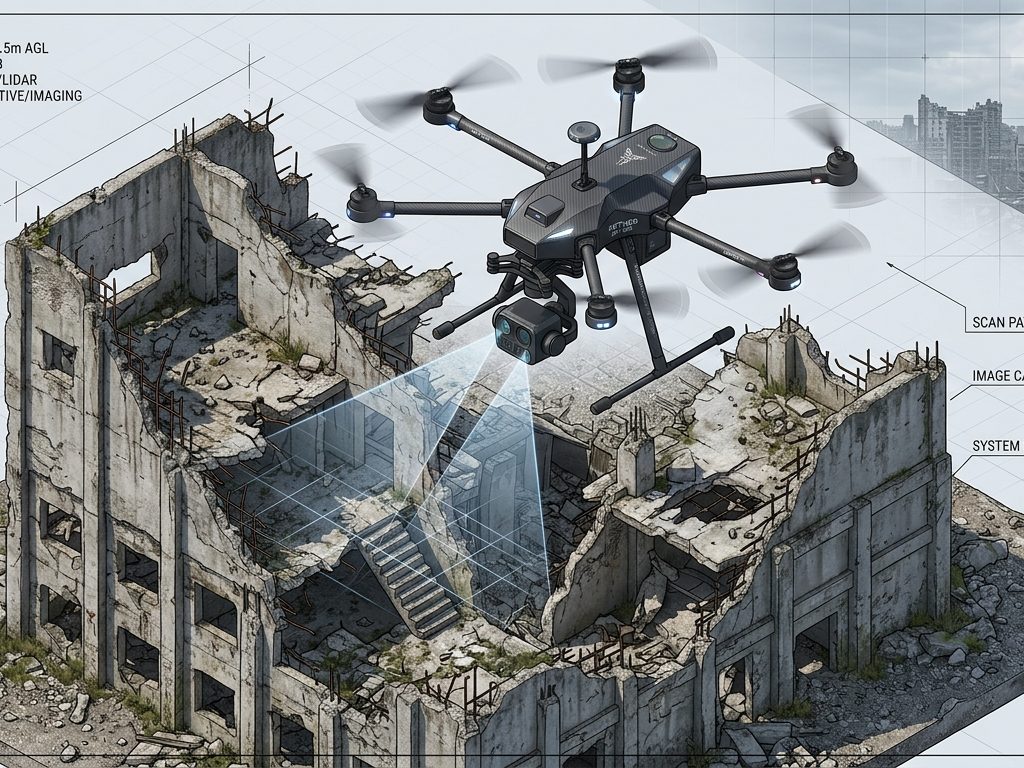
Você tem as fotos, o Metashape está instalado e funcionando. E agora? Este guia conduz você passo a passo por todo o fluxo de trabalho: desde a organização das imagens antes da importação até a exportação do seu modelo 3D final no formato desejado. É o guia que gostaríamos de ter tido quando começamos.
Antes de abrir o Metashape: captura de fotos
O resultado do processamento só pode ser tão bom quanto as imagens de entrada. Nenhum software consegue recuperar informações que não foram capturadas.
Principais recomendações para captura
Sobreposição: Cada ponto do objeto ou terreno deve aparecer em pelo menos três imagens. Como regra geral, busque uma sobreposição frontal de 80% e uma sobreposição lateral de 70% entre fotos consecutivas.
Cobertura angular: Não fotografe apenas de frente. Para objetos, fotografe de todos os lados e de diferentes alturas. Para terrenos com vegetação ou estruturas, combine fotos de cima para baixo (câmera apontando diretamente para baixo) com fotos oblíquas (câmera inclinada entre 15° e 45°).
Iluminação: Prefiro luz natural difusa (dias nublados ou sombra) à luz direta com sombras duras. Evite misturar fotos tiradas sob diferentes condições de iluminação no mesmo projeto.
Configurações da câmera: Use a menor abertura possível (f/8 a f/11) para maximizar a profundidade de campo. Defina o ISO para o mínimo para reduzir o ruído. Use uma velocidade do obturador suficientemente rápida para evitar fotos tremidas (1/500 ou mais rápida em ambientes externos).
O que evitar: superfícies brilhantes, vidro, água e céus sem nuvens. Esses elementos não possuem textura reconhecível para o algoritmo e geram erros no modelo.
Passo 1: Crie um novo projeto e adicione fotos.
Abra o Metashape. Antes de importar qualquer coisa, salve o projeto:
Arquivo → Salvar como → escolha uma pasta dedicada ao projeto e dê a ela um nome descritivo (por exemplo: levantamiento_edificio_norte_mayo2026).
Dica de organização: Crie uma pasta raiz para o projeto com subpastas:
/fotos,/procesado,/exportaciones. Salve o.psxarquivo Metashape na raiz.
Para adicionar fotos:
Fluxo de trabalho → Adicionar fotos (ou arrastar imagens diretamente para o painel Espaço de trabalho).
O Metashape exibirá as fotos no painel Espaço de Trabalho em um “Chunk” (bloco de processamento). Se você tiver imagens de diferentes sessões ou câmeras, poderá organizá-las em chunks separados e, em seguida, alinhá-las.
📷 Ideias de fotos para esta etapa:
- Captura de tela da interface do Metashape com as fotos já importadas para o painel Espaço de Trabalho, mostrando as miniaturas.
- Captura de tela do explorador de arquivos mostrando a estrutura de pastas recomendada.
Etapa 2: Inspecione e filtre as fotos.
Antes de processar, revise rapidamente as imagens importadas. O Metashape exibe uma estimativa da qualidade da imagem para cada foto (visível na aba Fotos ).
Para calcular manualmente: Ferramentas → Estimar a qualidade da imagem
Fotos com qualidade inferior a 0,5 devem ser descartadas do processamento. Fotos com qualidade entre 0,5 e 0,7 podem ser incluídas, mas contribuirão menos. Idealmente, a maioria deve ter qualidade superior a 0,8 .
Desative (clique com o botão direito → Desativar) fotos desfocadas, superexpostas, subexpostas ou que capturem objetos em movimento (pessoas, carros, vegetação com vento forte).
📷 Ideias de fotos para esta etapa:
- Captura de tela do painel de fotos mostrando a coluna de qualidade da imagem com os valores visíveis.
Passo 3: Alinhar as fotos
Esta é a primeira etapa de processamento. O Metashape detecta os pontos característicos de cada imagem, estabelece correspondências entre as fotos e calcula a posição de cada câmera no espaço.
Fluxo de trabalho → Alinhar fotos
Parâmetros recomendados
| Parâmetro | Opção | Quando usar |
|---|---|---|
| Precisão | Alto | Projetos profissionais, levantamentos topográficos |
| Precisão | Média | Projetos de médio porte, equilíbrio entre velocidade e qualidade. |
| Precisão | Baixo | Somente para testes rápidos |
| Limite de Pontos-Chave | 40.000 | Valor padrão, funciona bem na maioria dos casos. |
| Limite de pontos de junção | 4.000 | Valor padrão |
| Aplicar máscara | Conforme necessário | Se você aplicou máscaras às fotos |
Dica: Para projetos grandes (mais de 500 fotos), comece com a precisão Média para uma revisão inicial. Se o resultado for bom, você pode reprocessar com a precisão Alta.
Ao concluir, você verá a nuvem de pontos esparsa e as posições de todas as câmeras representadas como pequenos quadrados na visualização 3D. Verifique isso:
- As câmeras definem a trajetória de voo ou a área de cobertura esperada.
- Não deve haver câmeras “soltas” muito longe do grupo principal (elas indicam fotos problemáticas).
- O relatório de alinhamento (clique no ícone do relatório) mostra um erro de reprojeção inferior a 1 pixel.
Se muitas câmeras não estiverem alinhadas, o problema geralmente é a sobreposição insuficiente ou a baixa qualidade das fotos.
📷 Ideias de fotos para esta etapa:
- Captura de tela da nuvem de pontos dispersos com as posições das câmeras visíveis no Metashape.
- Captura de tela do relatório de alinhamento mostrando o erro de reprojeção.
Etapa 4: (Somente para profissionais) Configurar pontos de verificação do GCP
Se você precisar que o modelo tenha coordenadas georreferenciadas reais, este é o momento de carregar os pontos de controle terrestre (GCPs) .
Arquivo → Importar → Importar pontos de referência → selecione o arquivo CSV com as coordenadas dos seus pontos de controle terrestre (GCP).
Em seguida, para cada GCP, abra as fotos onde ele estiver visível e marque-o manualmente clicando nele. O Metashape exige que cada GCP seja marcado em pelo menos 3 fotos para ser incluído no alinhamento.
Após marcar todos os GCPs, clique em Atualizar Transformação no painel Referência para reajustar o modelo com as coordenadas reais. O erro dos GCPs deve ser inferior a 5 cm para projetos topográficos padrão.
Se você pular esta etapa, o modelo terá a geometria correta, mas estará em um sistema de coordenadas arbitrário, sem escala ou orientação geográfica real.
📷 Ideias de fotos para esta etapa:
- Captura de tela do painel de Referência no Metashape com os GCPs carregados e seus erros visíveis.
- Foto real de um alvo GCP em campo (papel impresso com código, disco colorido, etc.).
Etapa 5: Construir a nuvem de pontos densa
Com as câmeras alinhadas, o Metashape agora pode calcular a profundidade de cada pixel e gerar a nuvem de pontos densa.
Fluxo de trabalho → Criar nuvem de pontos densa
Parâmetros recomendados
| Parâmetro | Opção | Descrição |
|---|---|---|
| Qualidade | Ultra Alto | Use a resolução original das fotos. Muito lento, adequado apenas para objetos pequenos ou quando se necessita do máximo de detalhes. |
| Qualidade | Alto | Reduz o tamanho das imagens pela metade. Um bom equilíbrio entre qualidade e tempo para a maioria dos projetos. |
| Qualidade | Média | Reduzir para um quarto. Para projetos grandes ou testes. |
| Filtragem de profundidade | Gentil | Para superfícies complexas, vegetação |
| Filtragem de profundidade | Agressivo | Para superfícies lisas em ambientes internos. |
Esta é a etapa mais demorada. Um projeto com 300 fotos em alta qualidade pode levar de 1 a 4 horas, dependendo do hardware. A GPU acelera significativamente esse processo.
Ao finalizar, verifique a nuvem de pontos densa: ela deve cobrir toda a área de interesse sem lacunas significativas. Se houver lacunas, elas geralmente indicam áreas com pouca sobreposição ou superfícies sem textura.
📷 Ideias de fotos para esta etapa:
- Captura de tela de uma nuvem de pontos densa de um terreno ou edifício, com boa densidade de pontos visível.
- Captura de tela mostrando a barra de progresso do processamento em andamento.
Etapa 6: Construir a malha 3D
A malha conecta os pontos da nuvem para gerar uma superfície contínua.
Fluxo de trabalho → Construir malha
Parâmetros recomendados
| Parâmetro | Recomendação |
|---|---|
| Tipo de superfície | Arbitrário para objetos e edifícios / Altura do campo para terreno plano |
| Dados de origem | Nuvem de pontos densa (para máximo detalhe) |
| Contagem de rostos | Alta (para exportação/arquivamento) / Média (para visualização online) |
Dica: Para projetos topográficos (geração de DEM), às vezes é possível ignorar a malha e ir diretamente para o DEM a partir da nuvem de pontos.
📷 Ideias de fotos para esta etapa:
- Captura de tela do modelo de malha (sem textura, em tons de cinza) mostrando a geometria detalhada.
Passo 7: Criar a textura
A textura projeta as fotografias originais na malha para obter o modelo fotorrealista final.
Fluxo de trabalho → Criar textura
Parâmetros recomendados
| Parâmetro | Recomendação |
|---|---|
| Modo de mapeamento | Genérico para objetos / Ortofoto adaptativa para edifícios e superfícies planas |
| Modo de mistura | Mosaico (qualidade geral superior) |
| Tamanho da textura | 4096×4096 para projetos de tamanho médio / 8192×8192 para detalhes máximos |
📷 Ideias de fotos para esta etapa:
- Captura do modelo 3D texturizado final, idealmente de um objeto reconhecível (edifício histórico, peça arqueológica, terreno).
- Comparação lado a lado de malha sem textura versus malha com textura.
Etapa 8: (Somente para profissionais) Gerar ortomosaico e DEM
Para projetos de mapeamento ou levantamento topográfico, os produtos finais são o ortomosaico e o modelo digital de elevação.
Fluxo de trabalho → Criar Modelo Digital de Elevação (MDE) Fluxo de trabalho → Criar Ortomosaico
Um ortomosaico é uma ortofoto georreferenciada e geometricamente corrigida, pronta para uso em SIG (Sistemas de Informação Geográfica). O DEM (Modelo Digital de Elevação) representa a elevação de cada ponto no terreno.
Antes de exportar, verifique o sistema de coordenadas no painel Referência: ele deve corresponder ao sistema de referência dos seus GCPs e ao esperado pelo seu software GIS (ArcGIS, QGIS, AutoCAD Civil 3D, etc.).
📷 Ideias de fotos para esta etapa:
- Captura do ortomosaico gerado sobreposto ao mapa de referência no QGIS ou similar.
- Captura de DEM com escala de cores de elevação.
Etapa 9: Exporte o resultado
Arquivo → Exportar → escolha o formato de acordo com o destino:
| Destino | Formato recomendado |
|---|---|
| Impressão 3D | OBJ, STL |
| Software CAD/BIM | OBJ, FBX, DXF |
| Motor de jogo (Unity, Unreal) | FBX, OBJ |
| Software SIG (ArcGIS, QGIS) | GeoTIFF (ortomosaico / DEM), LAS/LAZ (nuvem de pontos) |
| Arquivo / Patrimônio | OBJ + MTL + textura / E57 |
| Visualização na Web (Sketchfab) | OBJ, FBX, PLY |
| PDF 3D | PDF (exportação direta do Metashape) |
Dica: Antes de exportar a malha, considere reduzir o número de polígonos usando Ferramentas → Malha → Decimação se o destino for visualização na web ou exibição em tempo real. Modelos sem decimação podem ter milhões de polígonos, desnecessários para muitos usos.
Resumo do fluxo de trabalho completo
Captura de fotos
      ↓
Crear proyecto y agregar fotos
      ↓
Inspeccionar calidad de imágenes
      ↓
Alinear fotos (SfM)
      ↓
[Professional] Cargar y marcar GCPs
      ↓
Construir nube de puntos densa (MVS)
      ↓
Construir malla 3D
      ↓
Construir textura
      ↓
[Professional] Generar DEM / Ortomosaico
      ↓
Exportar al formato deseado
Erros comuns e como evitá-los
Poucas câmeras alinhadas: sobreposição insuficiente entre as fotos ou baixa qualidade de imagem. Solução: verifique a cobertura durante a captura e exclua as fotos de baixa qualidade antes do alinhamento.
Modelo com lacunas: áreas fotografadas de um único ângulo ou superfícies sem textura. Solução: adicionar fotos complementares dessas áreas.
Modelo “flutuando” no espaço (sem escala): os pontos de controle terrestre (GCPs) não foram utilizados e as coordenadas GPS não foram importadas. Solução: Utilize os GCPs ou habilite o uso dos dados GPS das fotos (exif) no painel de Referência.
Processamento muito lento: a qualidade está definida muito alta para o hardware disponível. Solução: use a qualidade Média para projetos grandes ou atualize sua placa de vídeo.
Texturas com emendas visíveis: iluminação variável entre as fotos. Solução: fotografe sempre com luz uniforme e use o modo de mesclagem Mosaico .
Precisa de ajuda com seu primeiro projeto?
Na Aufiero Informática , distribuidora oficial da Agisoft Metashape na Argentina, oferecemos suporte técnico em espanhol e orientação para equipes que estão começando a trabalhar com fotogrametria.
👉 Veja as licenças do Agisoft Metashape na Aufiero Informática
Perguntas frequentes
Posso processar fotos tiradas com meu celular?
Sim. Smartphones modernos de gama média e alta produzem fotos com qualidade suficiente para muitos projetos. O resultado não será o mesmo de uma câmera DSLR com uma lente de qualidade, mas para documentação geral e projetos criativos, é perfeitamente aceitável.
É necessário seguir a ordem exata deste fluxo de trabalho?
Sim, as etapas são sequenciais: você não pode construir a nuvem densa sem alinhar as fotos primeiro, nem pode construir a malha sem a nuvem densa. O Metashape lida com isso automaticamente.
Quanto espaço em disco eu preciso?
Depende do projeto. Como referência: 300 fotos de 24MP geram aproximadamente 3-5GB de arquivos de projeto em alta qualidade. Os arquivos exportados geralmente são menores.
Posso pausar e retomar o processamento?
Sim. O Metashape salva o estado do projeto no arquivo .psx. Você pode fechar o programa e retomar a partir da última etapa concluída.