


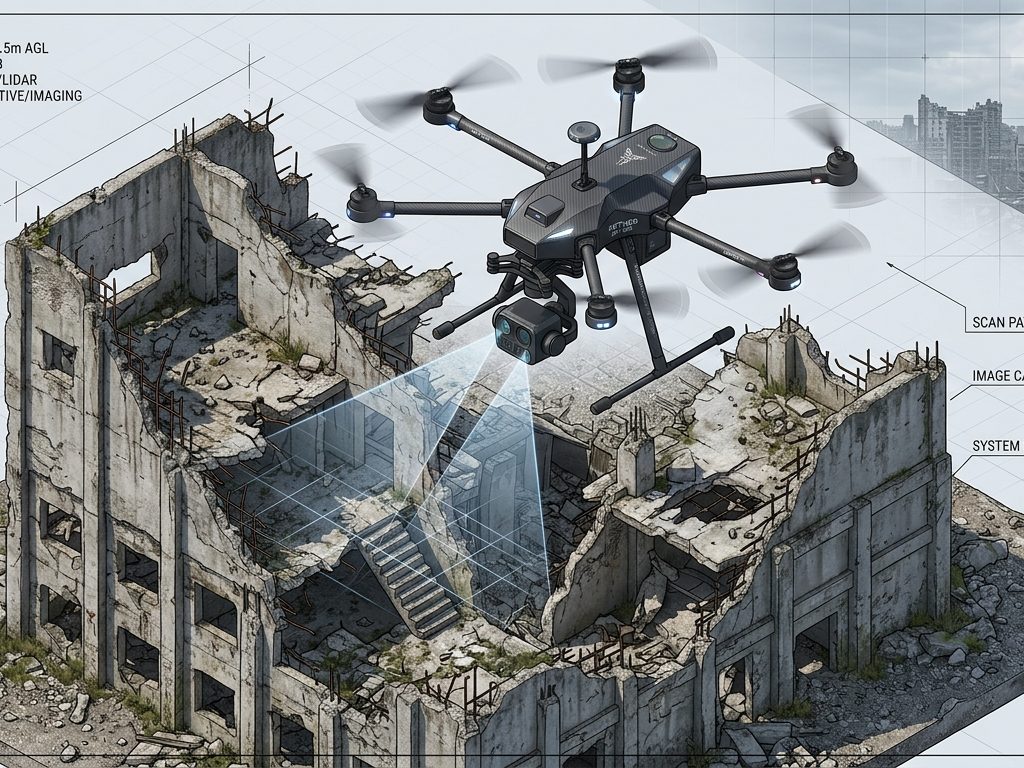
Tenés las fotos, tenés Metashape instalado y activado. ¿Y ahora qué? Esta guía te lleva paso a paso por el flujo de trabajo completo: desde cómo organizar las imágenes antes de importarlas hasta cómo exportar el modelo 3D final en el formato que necesitás. Es la guía que nos hubiera gustado tener cuando empezamos.
Antes de abrir Metashape: la captura de fotos
El resultado del procesamiento solo puede ser tan bueno como las imágenes de entrada. Ningún software puede recuperar información que no fue capturada.
Recomendaciones clave para la captura
Solapamiento: cada punto del objeto o terreno debe aparecer en al menos tres imágenes. Como regla general, apuntá a un solapamiento del 80% frontal y 70% lateral entre fotos consecutivas.
Cobertura de ángulos: no solo fotografiés «de frente». Para objetos, rodeálos completamente desde diferentes alturas. Para terrenos con vegetación o estructuras, combiná tomas nadirales (cámara apuntando hacia abajo) con tomas oblicuas (cámara inclinada entre 15° y 45°).
Iluminación: preferí luz natural difusa (día nublado o sombra) sobre luz directa con sombras marcadas. Evitá mezclar fotos tomadas en distintas condiciones de luz dentro del mismo proyecto.
Configuración de cámara: usá la menor apertura posible (f/8 a f/11) para maximizar la profundidad de campo. Fijá el ISO al mínimo para reducir ruido. Usá velocidad de obturación suficiente para evitar el movimiento (1/500 s o más en exterior).
Qué evitar: superficies brillantes, vidrios, agua y cielos sin nubes. Estos elementos no tienen textura reconocible para el algoritmo y generan errores en el modelo.
Paso 1: Crear un nuevo proyecto y agregar fotos
Abrí Metashape. Antes de importar nada, guardá el proyecto:
Archivo → Guardar como → elegí una carpeta dedicada al proyecto y dale un nombre descriptivo (por ejemplo: levantamiento_edificio_norte_mayo2026).
Tip organizativo: creá una carpeta raíz para el proyecto con subcarpetas:
/fotos,/procesado,/exportaciones. Guardá el archivo.psxde Metashape en la raíz.
Para agregar las fotos:
Flujo de trabajo → Agregar fotos (o arrastrá directamente las imágenes al panel Workspace).
Metashape va a mostrar las fotos en el panel de Workspace bajo un «Chunk» (bloque de procesamiento). Si tenés imágenes de distintas sesiones o cámaras, podés organizarlas en chunks separados y luego alinearlos.
📷 Ideas de foto para este paso:
- Captura de pantalla de la interfaz de Metashape con las fotos ya importadas en el panel Workspace, mostrando las miniaturas.
- Foto del explorador de archivos mostrando la estructura de carpetas recomendada.
Paso 2: Inspeccionar y filtrar las fotos
Antes de procesar, revisá rápidamente las imágenes importadas. Metashape muestra una estimación de la calidad de imagen por foto (se ve en la pestaña Photos).
Para calcularla manualmente: Herramientas → Estimar calidad de imagen
Las fotos con calidad inferior a 0.5 deberían ser descartadas del procesamiento. Las fotos con calidad entre 0.5 y 0.7 se pueden incluir pero van a aportar menos. Lo ideal es tener la mayoría por encima de 0.8.
Deshabilitá (clic derecho → Deshabilitar) las fotos borrosas, sobreexpuestas, subexpuestas o que capturen objetos en movimiento (personas, autos, vegetación en viento fuerte).
📷 Ideas de foto para este paso:
- Captura de pantalla del panel de fotos mostrando la columna de calidad de imagen con valores visibles.
Paso 3: Alinear fotos
Este es el primer paso de procesamiento. Metashape detecta los puntos característicos de cada imagen, establece correspondencias entre fotos y calcula la posición de cada cámara en el espacio.
Flujo de trabajo → Alinear fotos
Parámetros recomendados
| Parámetro | Opción | Cuándo usarla |
|---|---|---|
| Precisión | Alta | Proyectos profesionales, topografía |
| Precisión | Media | Proyectos medianos, balance velocidad/calidad |
| Precisión | Baja | Solo para pruebas rápidas |
| Límite de puntos clave | 40.000 | Valor por defecto, funciona bien en la mayoría de casos |
| Límite de puntos de unión | 4.000 | Valor por defecto |
| Aplicar máscara | Según necesidad | Si aplicaste máscaras a las fotos |
Tip: Para proyectos grandes (más de 500 fotos), empezá con precisión Media para una primera revisión. Si el resultado es bueno, podés reprocesar en Alta.
Al terminar, vas a ver la nube de puntos dispersa (sparse point cloud) y las posiciones de todas las cámaras representadas como pequeños cuadros en la vista 3D. Revisá que:
- Las cámaras formen la trayectoria de vuelo o cobertura esperada.
- No haya cámaras «sueltas» muy alejadas del grupo principal (indican fotos problemáticas).
- El reporte de alineación (clic en el ícono de reporte) muestre un error de reproyección menor a 1 píxel.
Si muchas cámaras no se alinearon, el problema suele ser solapamiento insuficiente o fotos de baja calidad.
📷 Ideas de foto para este paso:
- Captura de pantalla de la nube de puntos dispersa con las posiciones de cámara visibles en Metashape.
- Captura del reporte de alineación mostrando el error de reproyección.
Paso 4: (Solo Professional) Configurar puntos de control GCP
Si necesitás que el modelo tenga coordenadas reales georreferenciadas, este es el momento de cargar los puntos de control en tierra (GCP).
Archivo → Importar → Importar puntos de referencia → seleccioná el archivo CSV con las coordenadas de tus GCPs.
Luego, para cada GCP, abrí las fotos donde es visible y marcálo manualmente haciendo clic sobre él. Metashape necesita que cada GCP esté marcado en al menos 3 fotos para incluirlo en la alineación.
Una vez marcados todos los GCPs, hacé clic en Actualizar transformación en el panel de Referencia para reajustar el modelo con las coordenadas reales. El error de los GCPs debería quedar por debajo de 5 cm para proyectos topográficos estándar.
Si saltás este paso, el modelo va a tener una geometría correcta pero estará en un sistema de coordenadas arbitrario, sin escala ni orientación geográfica real.
📷 Ideas de foto para este paso:
- Captura del panel de Referencia en Metashape con GCPs cargados y sus errores visibles.
- Foto real de un target GCP en el terreno (papel impreso con código, disco de colores, etc.).
Paso 5: Construir la nube de puntos densa
Con las cámaras alineadas, Metashape ahora puede calcular la profundidad de cada píxel y generar la nube de puntos densa.
Flujo de trabajo → Construir nube de puntos densa
Parámetros recomendados
| Parámetro | Opción | Descripción |
|---|---|---|
| Calidad | Ultra Alta | Usa la resolución original de las fotos. Muy lento, para objetos pequeños o cuando se necesita máximo detalle |
| Calidad | Alta | Reduce las imágenes a la mitad. Buen balance calidad/tiempo para la mayoría de proyectos |
| Calidad | Media | Reduce a un cuarto. Para proyectos grandes o pruebas |
| Filtrado de profundidad | Suave | Para superficies complejas, vegetación |
| Filtrado de profundidad | Agresivo | Para terrenos lisos, interiores |
Esta es la etapa más larga. Un proyecto de 300 fotos en calidad Alta puede tardar entre 1 y 4 horas según el hardware. La GPU acelera significativamente este proceso.
Al terminar, revisá la nube de puntos densa: debería cubrir toda la zona de interés sin huecos importantes. Si hay huecos, generalmente indican zonas con poco solapamiento o superficies sin textura.
📷 Ideas de foto para este paso:
- Captura de pantalla de la nube de puntos densa de un terreno o edificio, con buena densidad de puntos visible.
- Captura mostrando la barra de progreso del procesamiento en curso.
Paso 6: Construir la malla 3D
La malla conecta los puntos de la nube para generar una superficie continua.
Flujo de trabajo → Construir malla
Parámetros recomendados
| Parámetro | Recomendación |
|---|---|
| Tipo de superficie | Arbitrario para objetos y edificios / Altura de campo para terrenos planos |
| Datos fuente | Nube de puntos densa (para máximo detalle) |
| Recuento de caras | Alto (para exportación/archivo) / Medio (para visualización online) |
Tip: Para proyectos topográficos (generación de DEM), a veces se puede saltar la malla y pasar directamente al DEM desde la nube de puntos.
📷 Ideas de foto para este paso:
- Captura del modelo en malla (sin textura, gris) mostrando la geometría detallada.
Paso 7: Construir la textura
La textura proyecta las fotografías originales sobre la malla para obtener el modelo fotorrealista final.
Flujo de trabajo → Construir textura
Parámetros recomendados
| Parámetro | Recomendación |
|---|---|
| Modo de mapeo | Genérico para objetos / Adaptativo ortofoto para edificios y superficies planas |
| Modo de mezcla | Mosaico (mejor calidad general) |
| Tamaño de textura | 4096×4096 para proyectos medianos / 8192×8192 para máximo detalle |
📷 Ideas de foto para este paso:
- Captura del modelo 3D texturizado final, idealmente de un objeto reconocible (edificio histórico, pieza arqueológica, terreno).
- Comparación lado a lado de la malla sin textura vs. con textura.
Paso 8: (Solo Professional) Generar ortomosaico y DEM
Para proyectos de cartografía o topografía, los productos finales son el ortomosaico y el modelo digital de elevación.
Flujo de trabajo → Construir modelo de elevación (DEM) Flujo de trabajo → Construir ortomosaico
El ortomosaico es una ortofoto georreferenciada corregida geométricamente, lista para usar en GIS. El DEM representa la elevación de cada punto del terreno.
Antes de exportar, verificá el sistema de coordenadas en el panel de Referencia: tiene que coincidir con el sistema de referencia de tus GCPs y el esperado por tu software GIS (ArcGIS, QGIS, AutoCAD Civil 3D, etc.).
📷 Ideas de foto para este paso:
- Captura del ortomosaico generado superpuesto sobre el mapa de referencia en QGIS o similar.
- Captura del DEM con escala de colores de elevación.
Paso 9: Exportar el resultado
Archivo → Exportar → elegí el formato según tu destino:
| Destino | Formato recomendado |
|---|---|
| Impresión 3D | OBJ, STL |
| Software CAD / BIM | OBJ, FBX, DXF |
| Motor de videojuegos (Unity, Unreal) | FBX, OBJ |
| Software GIS (ArcGIS, QGIS) | GeoTIFF (ortomosaico / DEM), LAS/LAZ (nube de puntos) |
| Archivo / patrimonio | OBJ + MTL + textura / E57 |
| Visualización web (Sketchfab) | OBJ, FBX, PLY |
| 3D PDF | PDF (exportación directa desde Metashape) |
Tip: Antes de exportar la malla, considerá reducir el número de polígonos con Herramientas → Malla → Decimado si el destino es visualización web o tiempo real. Los modelos sin decimado pueden tener millones de polígonos, innecesarios para muchos usos.
Resumen del flujo de trabajo completo
Captura de fotos
      ↓
Crear proyecto y agregar fotos
      ↓
Inspeccionar calidad de imágenes
      ↓
Alinear fotos (SfM)
      ↓
[Professional] Cargar y marcar GCPs
      ↓
Construir nube de puntos densa (MVS)
      ↓
Construir malla 3D
      ↓
Construir textura
      ↓
[Professional] Generar DEM / Ortomosaico
      ↓
Exportar al formato deseado
Errores frecuentes y cómo evitarlos
Pocas cámaras alineadas: solapamiento insuficiente entre fotos o calidad de imagen baja. Solución: revisar la cobertura durante la captura y eliminar fotos de baja calidad antes de alinear.
Modelo con huecos: zonas fotografiadas desde un solo ángulo o superficies sin textura. Solución: agregar fotos complementarias de esas áreas.
Modelo «flotando» en el espacio (sin escala real): no se usaron GCPs ni se importaron coordenadas GPS. Solución: usar GCPs o habilitar el uso de datos GPS de las fotos (exif) en el panel de Referencia.
Procesamiento muy lento: calidad configurada demasiado alta para el hardware disponible. Solución: usar calidad Media para proyectos grandes o actualizar la GPU.
Texturas con costuras visibles: iluminación variable entre fotos. Solución: fotografiar siempre con luz uniforme y usar el modo de mezcla Mosaico.
¿Necesitás ayuda con tu primer proyecto?
En Aufiero Informática, distribuidores oficiales de Agisoft Metashape en Argentina, ofrecemos soporte técnico en español y acompañamiento para equipos que están comenzando con fotogrametría.
👉 Ver licencias de Agisoft Metashape en Aufiero Informática
Preguntas frecuentes
¿Puedo procesar fotos tomadas con el celular?
Sí. Los smartphones modernos de gama media y alta generan fotos de calidad suficiente para muchos proyectos. El resultado no va a ser igual al de una cámara DSLR con lente de calidad, pero para documentación general y proyectos creativos es perfectamente válido.
¿Es necesario procesar en el orden exacto de este flujo?
Sí, las etapas son secuenciales: no podés construir la nube densa sin haber alineado las fotos antes, ni construir la malla sin la nube densa. Metashape lo controla automáticamente.
¿Cuánto espacio en disco necesito?
Depende del proyecto. Como referencia: 300 fotos de 24 MP generan aproximadamente 3-5 GB de archivos de proyecto en calidad Alta. Los archivos exportados son generalmente más pequeños.
¿Puedo pausar y retomar el procesamiento?
Sí. Metashape guarda el estado del proyecto en el archivo .psx. Podés cerrar el programa y retomar desde el último paso completado.